
弊サービスではホームページ作成後も皆様が操作しやすいようにWordPressを採用しております。
WordPressは誰でも簡単にブログを作成できるツールで、記事の作成がとても簡単です。使いやすいエディタを使って、文字を入力したり、画像を追加したりするだけで、美しいページが作れます。プログラミングの知識がなくても、直感的に操作できるので安心です。
この記事では、WordPressを使った基本的な記事の作成方法をご紹介いたします。
目次
1.WordPressにログインする

ユーザー名とパスワードを入力してログインをします。
ログイン画面のURLやユーザー名、パスワードはホームページ完工後、メールにて送信させていただいております。
2.投稿からカテゴリーを追加
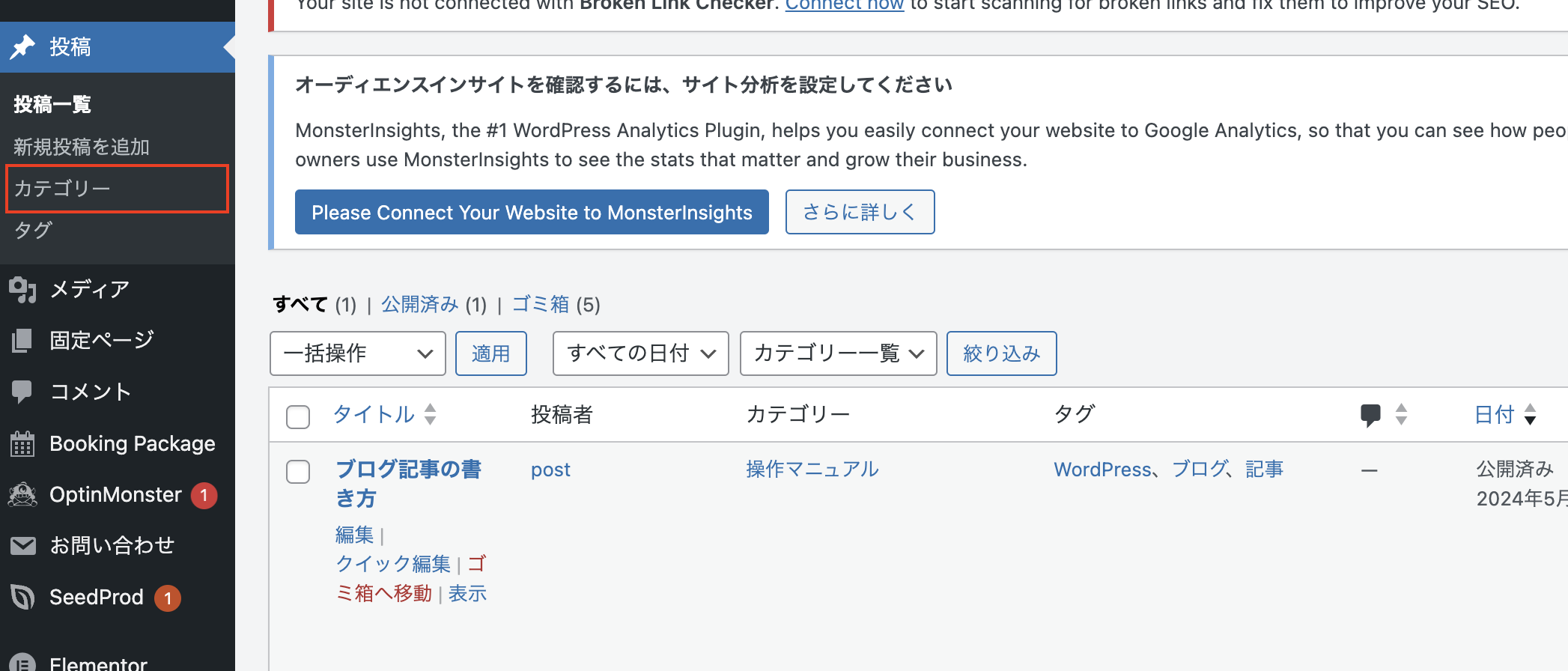
左のメニューバーから「投稿」をクリックし、「カテゴリー」を選択してください。
カテゴリーは初期の段階では「未分類」のみになりますので、記事のカテゴリーを追加していってください。
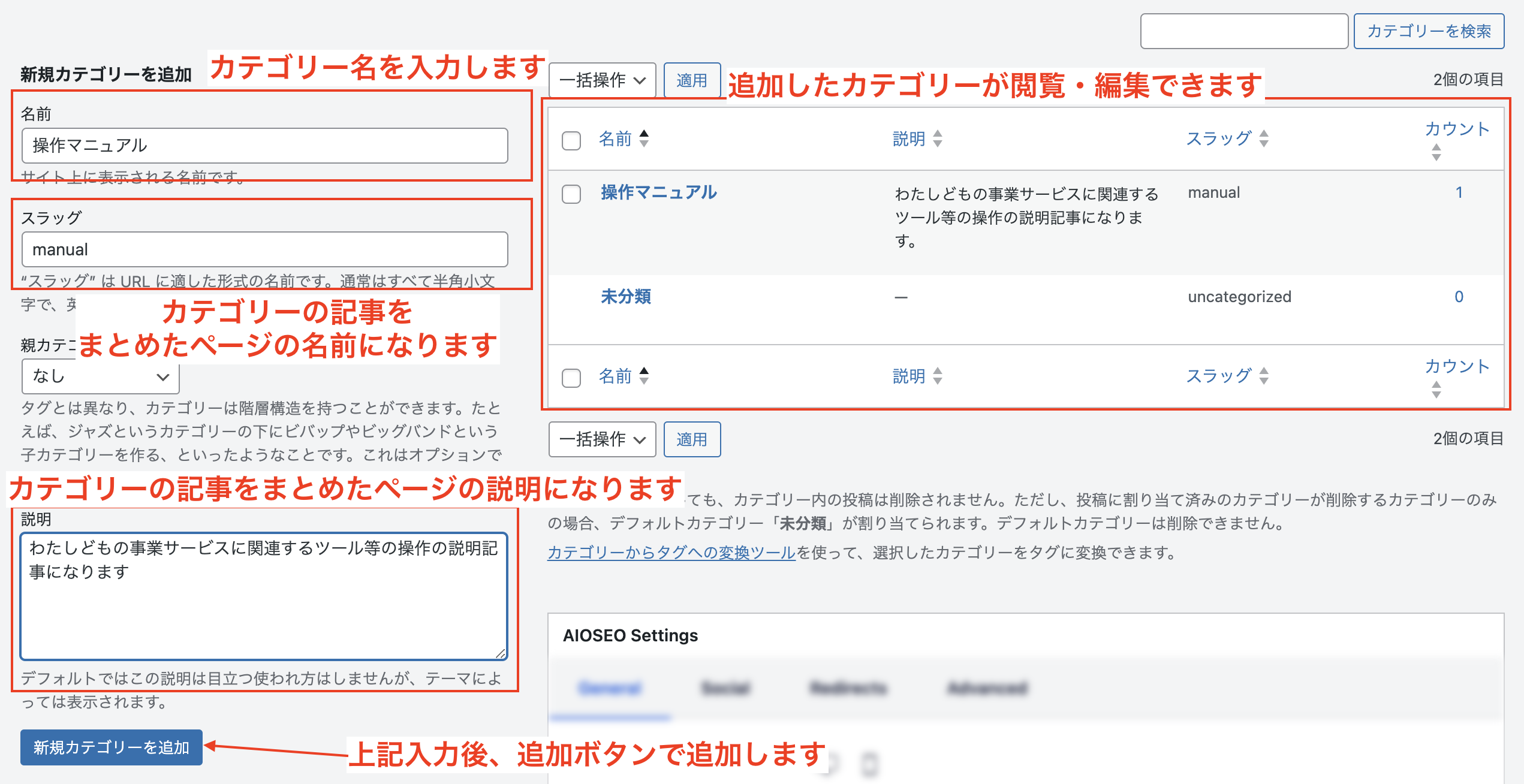
カテゴリー追加メニューで必要事項を入力し、追加ボタンを押します。
- 名前:カテゴリーの名前
- スラッグ:URLの名前(半角英数字)
- 説明:カテゴリーの説明
3.新規投稿で記事を書き始める
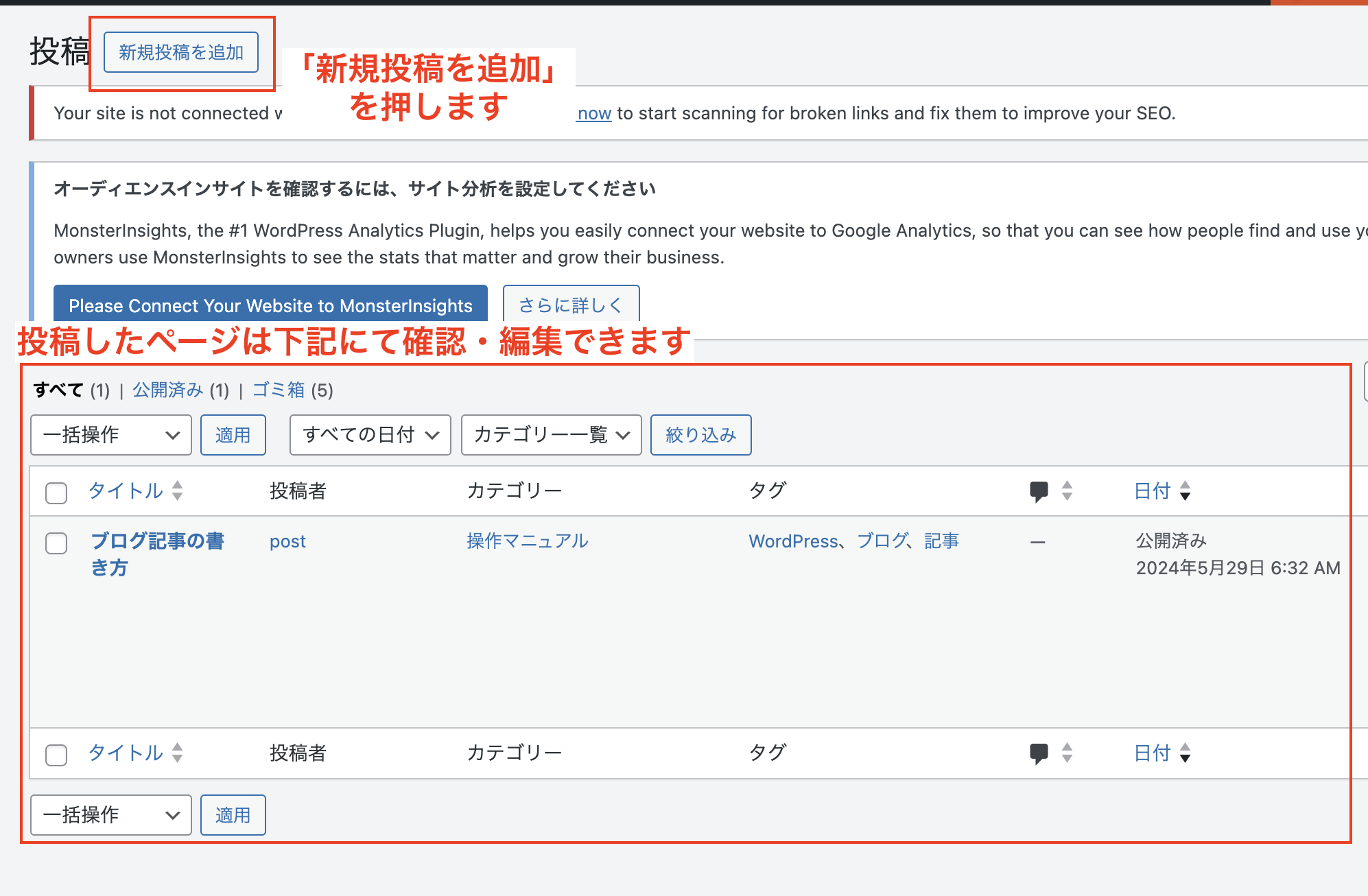
「新規投稿を追加」ボタンを押すことで新しい記事を書き始めることができます。また、すでに投稿したページを見ることもできるため、削除したり編集、更新したい場合はここのページを開きましょう。
4.記事の基本的な書き方
4−1.タイトルの設定
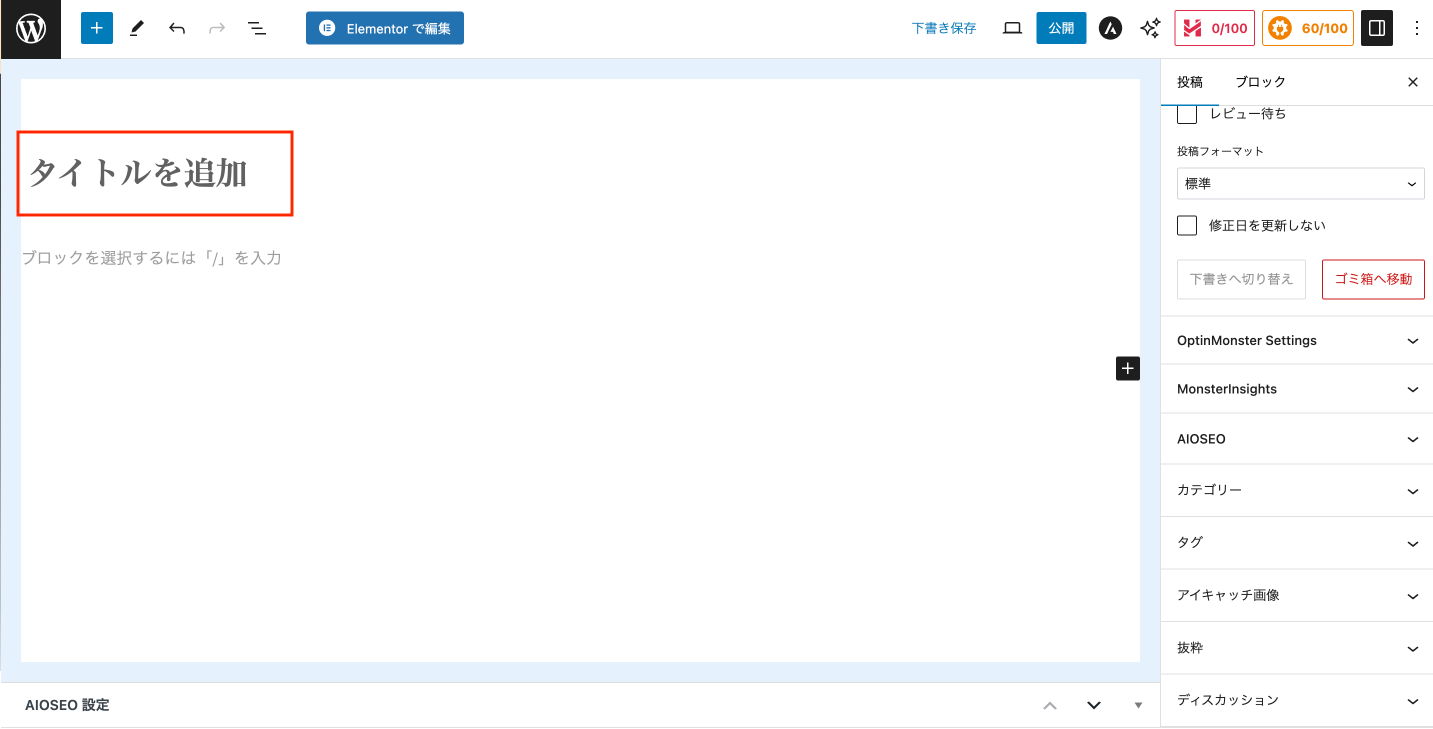
タイトルを入力します。
ブログ記事の題名になるので、どのような記事になっているのかがわかりやすいものを記入しましょう。
4−2.ブロックの活用
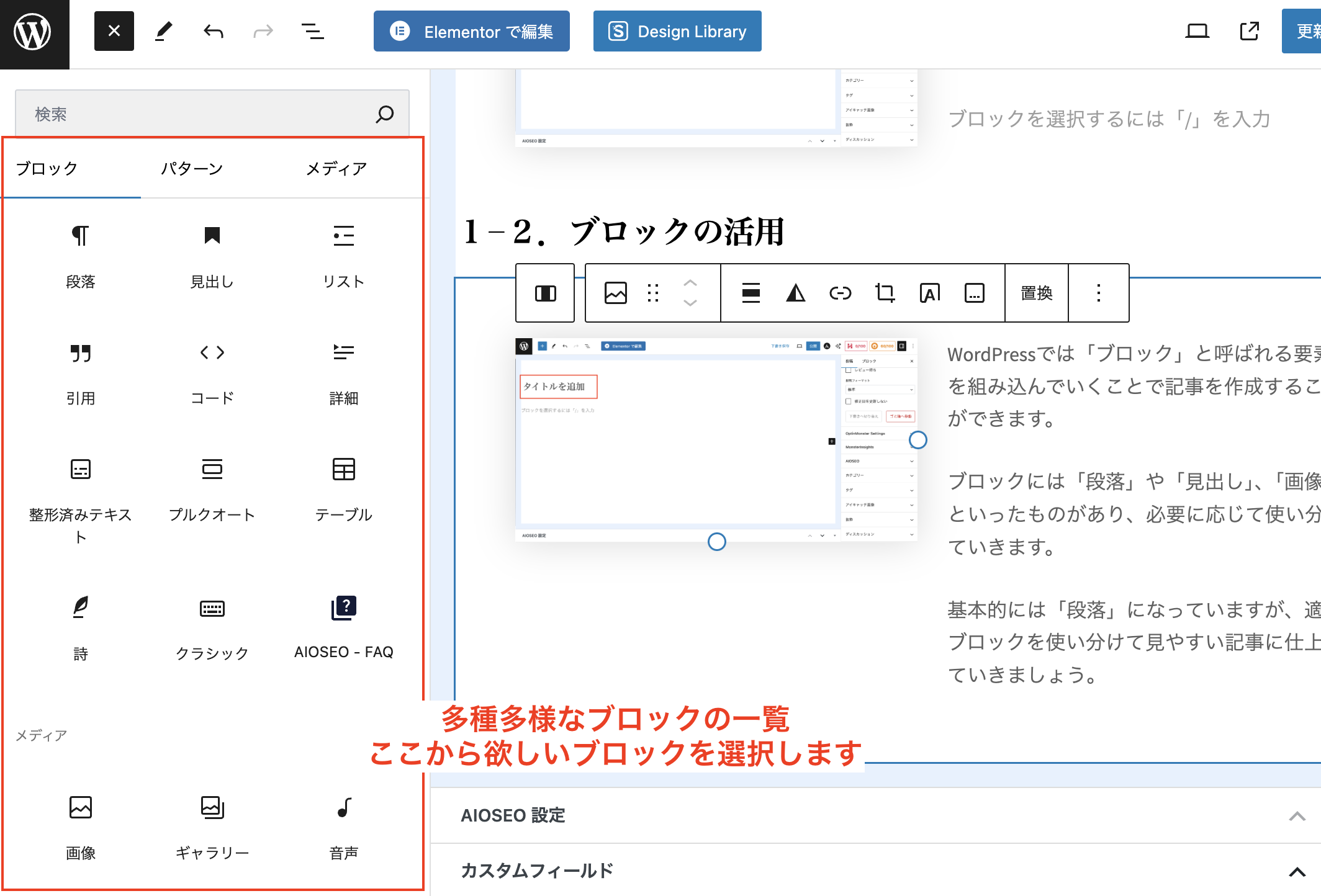
WordPressでは「ブロック」と呼ばれる要素を組み込んでいくことで記事を作成することができます。
ブロックには「段落」や「見出し」、「画像」といったものがあり、必要に応じて使い分けていきます。
基本的には「段落」になっていますが、適宜ブロックを使い分けて見やすい記事に仕上げていきましょう。
5.よく使うブロック
使い方やコツはたくさんありますが、これさえ覚えておけばブログの形になるといったブロックの使い方をご紹介します。
5−1.見出しブロック
見出しを使うことで記事にまとまりが出るため、訪問者にとって見やすく仕上げることができます。
また、SEO対策(記事が検索上位に上がるための対策)にとって重要になってくるため適切に見出しを設定する必要があります。
5−2.段落ブロック
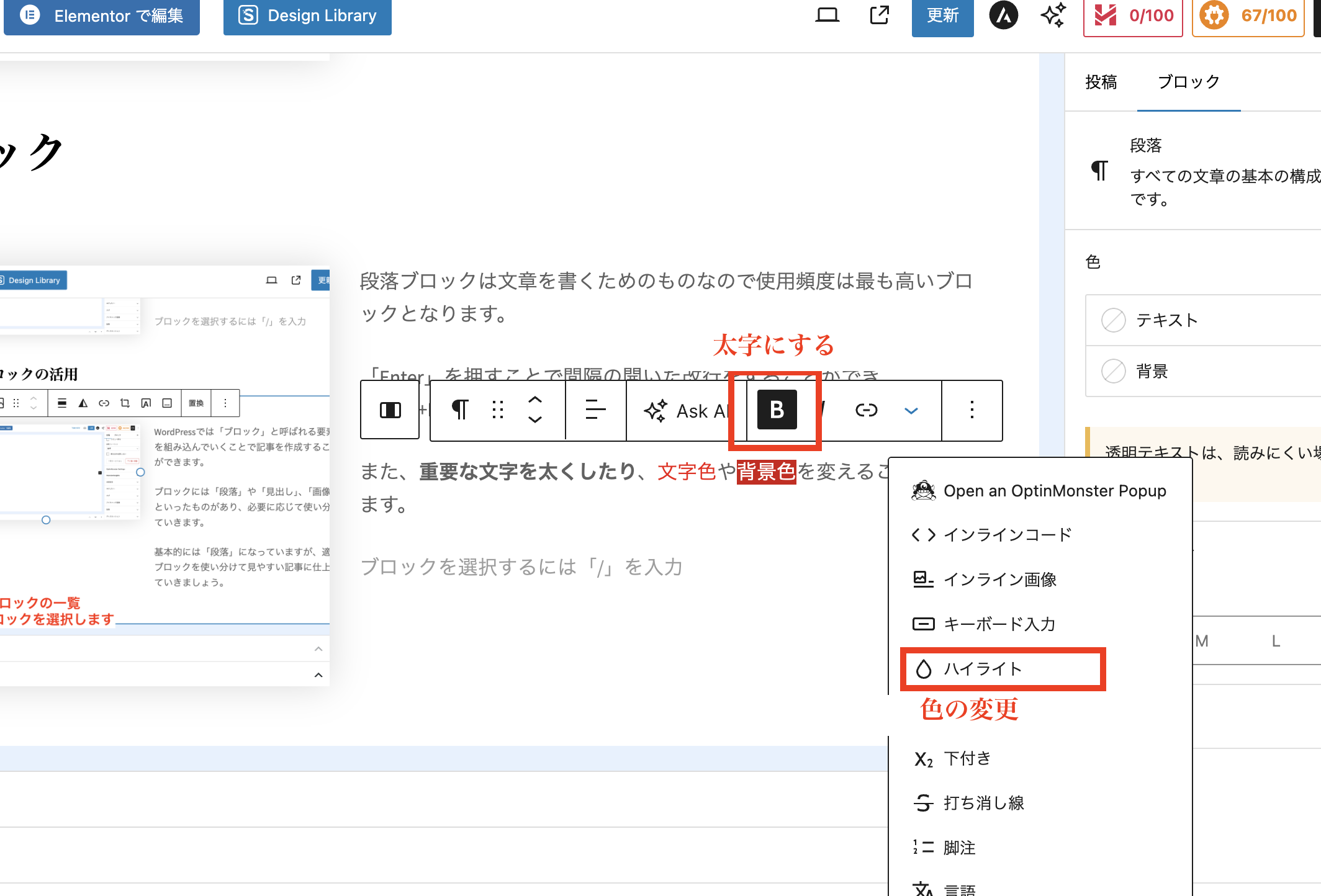
段落ブロックは文章を書くためのものなので使用頻度は最も高いブロックとなります。
「Enter」を押すことで間隔の開いた改行をすることができ、「Shift+Enter」を押すことで間隔の狭い改行をすることができます。
また、重要な文字を太くしたり、文字色や背景色を変えることもできます。
5−3.カラムブロック
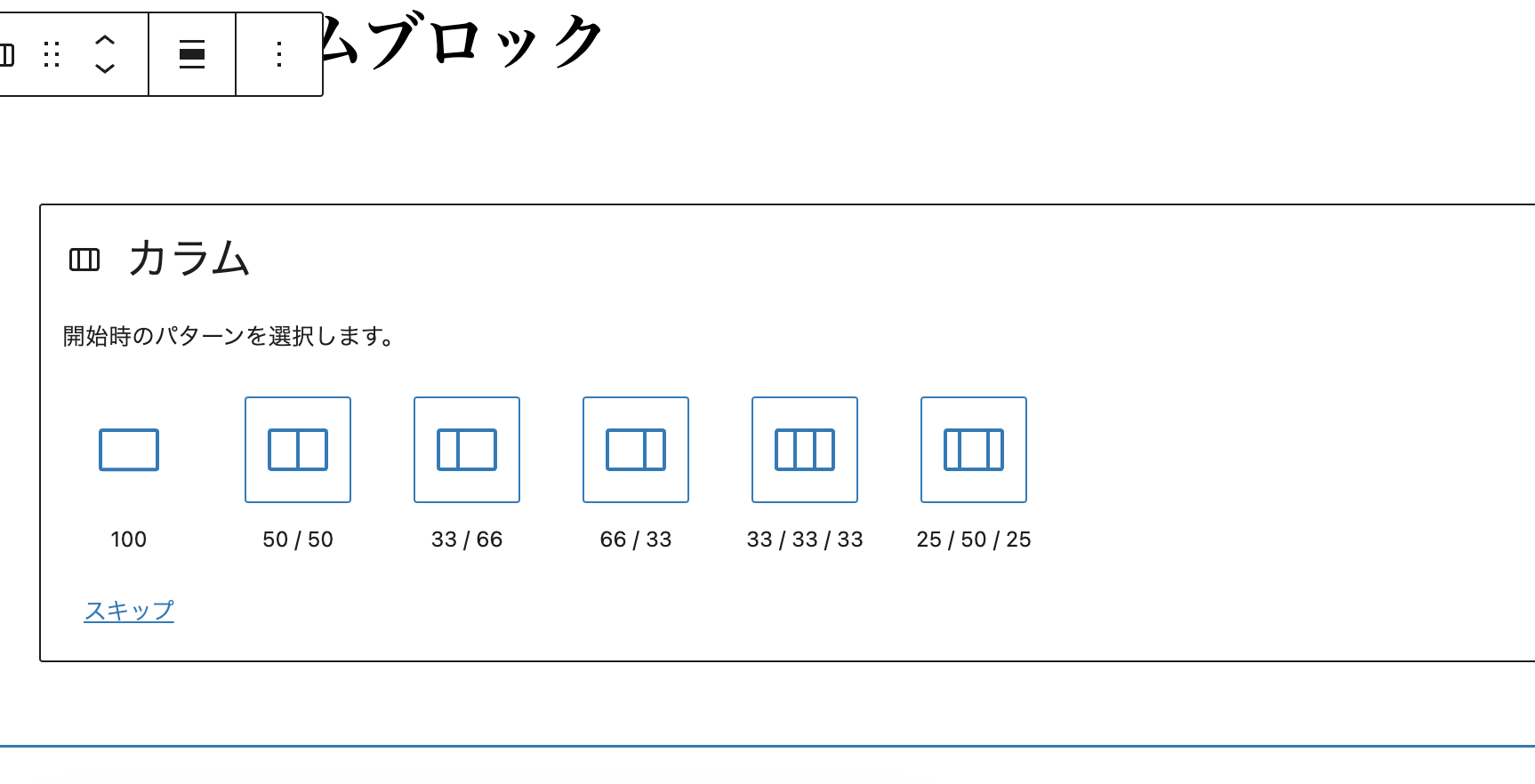
記事は基本的に上から下に書いていきますが、横並びに書きたいときに使うものがカラムブロックです。
分け方は複数あり、それぞれの分けた空間にブロックを配置できます。
左に画像を設置し、右に文章を書くなどの使い方があります。
5−4.画像ブロック

画像を表示するブロックです。
文章だけでは無機質な記事になってしまうので、訪問者が記事の内容を理解しやすいような画像を掲載しましょう。
6.まとめ
基本的な記事の書き方をご紹介しました。この他にも様々な活用方法があるので、色々と触ってみてください。
また、わたくしどものサービスではSEO対策(記事が検索上位に上がるための対策)をした記事作成代行を行っております。
ご利用の際には、お問い合わせください。