この記事を読むことで
・GmailとChatGptが連携できる
・効率的なメール作文ができるようになる
・時間の削減ができ、メール文章の精度が上がる
1.GoogleChromeで「ChatGpt Writer」をインストール
GoogleChromeのブラウザを開き、Googleアカウントにログインしておきましょう。
Chromeにて「chrome ウェブストア」と検索し、”ChatGpt Writer”を探しましょう。
次のリンクからも開けます。
ChatGpt Writerページ
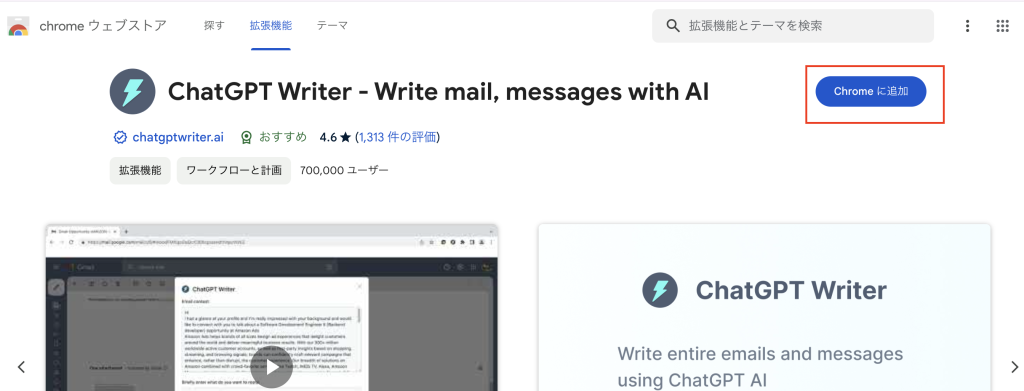
「Chromeに追加」を選択し、インストールを開始します。
2.Gmailにログインし、新規メールを作成してみましょう
さきほどインストールしたChromeのGmailアカウントにログインし、新規メールを作成してみましょう。
ChatGpt Writerのアイコンボタンがタップできるようになっています。
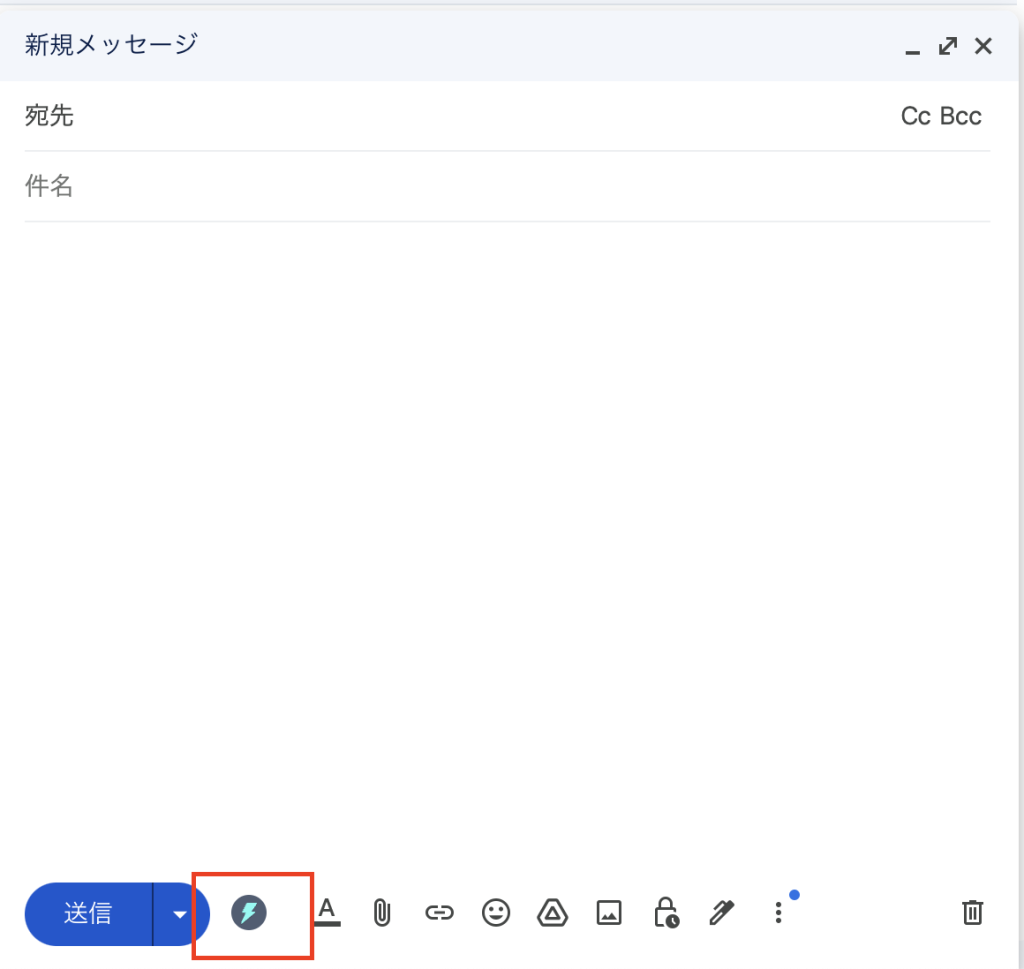

タップをすると、複数の入力欄が出てきます。
”Email context”はメールの内容になります。メールの内容をChatGpt Writerに伝え、右下の”Generate”ボタンを押すと、文書を作成してくれます。
Generateボタンを押せない方は、アカウントの連携がうまくいっていないため、FreeプランでGoogleアカウントを登録しましょう。
また、文字化けが入ってしまっていますが、環境によって不安定になるようです。
文章の細かな書き換えなどと並行して直してあげるようにしましょう。